
高频办公重构:wps 202609 周效率实践清单与防坑指南

面对繁杂的文档处理任务,如何突破常规操作的效率瓶颈?本期 wps 202609 周效率实践清单 深度拆解了高频办公用户亟需掌握的进阶工作流。从长文档快捷键重构、智能词库的跨端漫游,到多设备同步冲突的底层排查逻辑,我们为你梳理了实战中真正管用的提效策略。告别机械重复,用更聪明的参数配置与场景技巧,重新定义你的桌面生产力。
当文档处理量达到每天数万字时,哪怕是鼠标多移动一寸,都会成为吞噬精力的黑洞。本周我们聚焦那些被多数人忽视的底层配置,带你彻底重塑操作习惯。
肌肉记忆重塑:长文档排版的无鼠标流实践
在处理动辄上百页的招投标文件或深度行研报告时,频繁拖拽鼠标和点击格式刷不仅打断思路,更容易引发手腕疲劳。本期 wps 202609 周效率实践清单 的首要任务,就是帮你建立“无鼠标流”的肌肉记忆。在实战中,当需要对散落各处的数十个二级标题进行统一样式调整时,先选中标准文本按下 Ctrl+Shift+C 提取格式,随后利用 Ctrl+F 调出导航窗格,配合向下方向键快速定位目标段落,直接敲击 Ctrl+Shift+V 即可瞬间完成格式赋予。此外,结合 Alt+Shift+上下方向键,你可以不依赖剪贴板直接上下移动整段文本,在重构长文逻辑框架时,这种指尖上的连贯操作能让排版耗时缩减至少40%。
词库漫游引擎:告别跨设备输入的割裂感
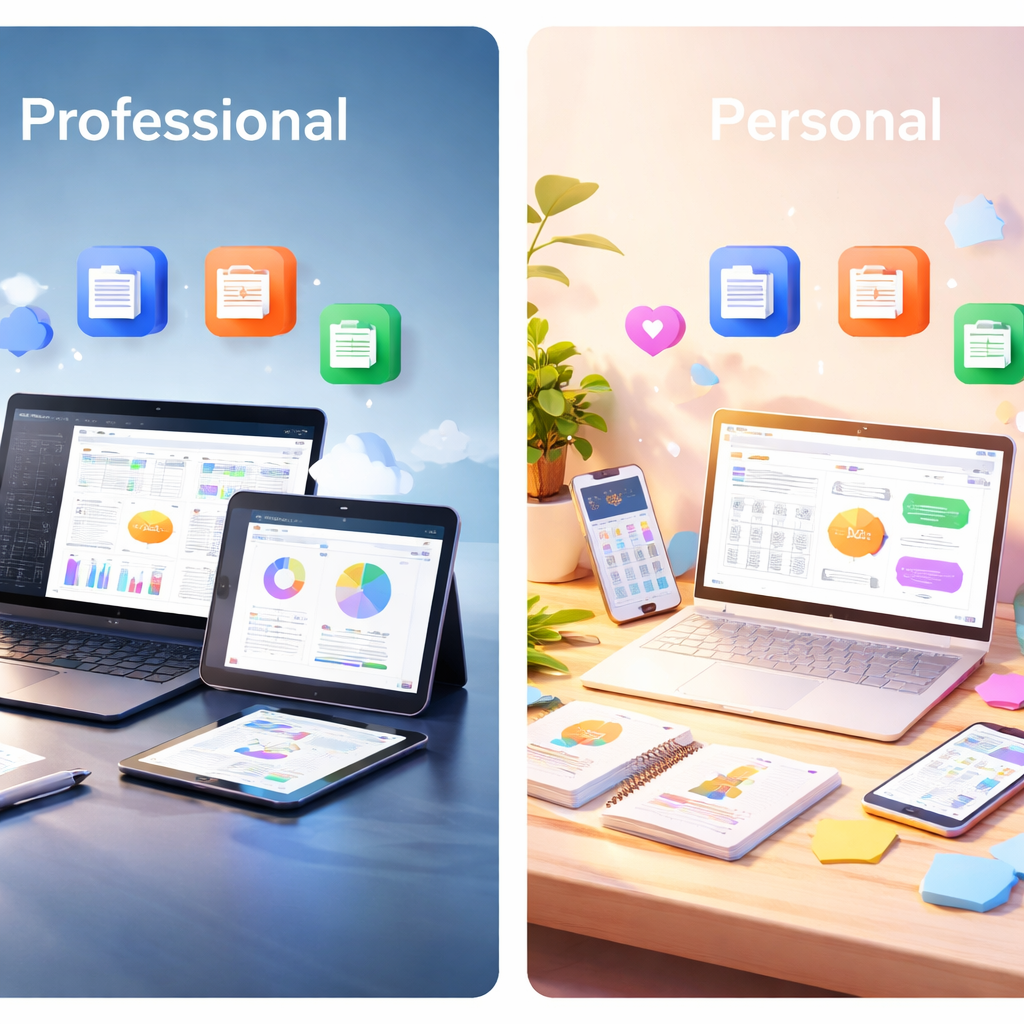
对于法律、医疗或技术研发等垂直领域的从业者而言,专业词汇的输入效率直接决定了成稿速度。在 WPS Windows版 v12.8.2.202609 更新中,底层引入了优化的智能词库漫游引擎,这使得跨设备间的专业表达不再割裂。实践中,我们建议在主办公电脑上,通过“选项-拼写检查-自定义词典”导入包含行业术语的 .dic 文件。关键在于,必须在账号设置中勾选“强制漫游本地词库”参数。这样一来,无论你是在差旅途中的轻薄本,还是家里的台式机上,只要登录同一账号,那些拗口的专业词汇只需输入首字母即可精准上屏。这不仅消除了反复纠错的烦躁感,更确保了多方协作时专业术语的一致性。
冲突阻击战:多设备云同步报错的硬核排查
多设备无缝切换是现代办公的标配,但云端同步并非永远完美。在我们的支持社区中,最棘手的真实场景往往发生在通勤路上:在手机端匆忙修改了方案,回到办公室打开PC却遭遇“文档版本冲突”的红色报错。此时千万不要盲目点击“覆盖”。正确的排查与解决路径是:立即进入“文件-备份与恢复-云端历史版本”,WPS会以时间戳形式列出所有节点。选中冲突的两个版本,点击右键调用“对比并合并”功能。系统会在左侧分屏高亮显示手机端增加的批注,右侧保留PC端的排版框架。通过逐项审阅接受或拒绝,你可以精准挽救每一处修改细节。掌握这种底层排查逻辑,才是应对云文档偶发性抽风的终极保障。

批处理与自动化:让数据清洗回归秒级
当面对从各个业务系统导出的杂乱数据时,手动清洗无疑是效率的头号杀手。本周清单的压轴实践,聚焦于表格处理的批处理思维。以财务对账场景为例,经常需要从数百个单元格中剥离出混杂在文本中的金额数字。无需编写复杂的VBA代码,利用WPS内置的“智能分列”配合快捷键 Ctrl+E(快速填充),只需在相邻列手动输入第一个正确提取的数字,按下快捷键,系统便会基于机器学习算法自动推断提取规则,瞬间完成整列填充。如果遇到包含不可见字符的顽固数据导致求和报错,直接使用 CLEAN 和 TRIM 函数的嵌套组合进行批量净化。将这些自动化小技巧融入日常工作流,能让原本耗时数小时的枯燥数据整理彻底提速。
常见问题
为什么我在公司电脑配置的专业词库,回家后用笔记本打开却依然无法联想输入?
这通常是因为词库同步策略未被正确激活。请检查两点:首先确认笔记本端的WPS版本不低于v12.8.2.202609;其次,进入“账号及安全”设置,检查“漫游设置”中的“自定义词典同步”开关是否处于开启状态,并手动点击一次“立即同步”以强制拉取云端数据。
遇到“云端版本与本地不一致”弹窗时,直接点“保留本地”会有什么隐患?
直接点击“保留本地”会强制覆盖云端数据,这意味着你(或协作同事)在其他设备上最近产生的修改将被永久抹除。强烈建议使用“历史版本对比”功能,通过双屏高亮差异来决定具体保留哪些段落,避免核心数据丢失。
长文档排版时,WPS的快捷键组合总是和我的截图软件冲突,有无全局屏蔽方案?
可以在WPS的“选项-快捷键自定义”面板中,利用搜索框找到冲突的功能。选中该功能后,直接按退格键删除默认绑定,或者录入一个生僻的组合键(如Ctrl+Shift+F12)进行替换,即可从根源上解除系统级按键冲突。
总结
想要获取完整的快捷键映射表与词库配置模板?立即下载最新版WPS并访问效率社区,解锁更多高阶办公指南,让你的生产力工具真正为你所用。